Программа для загрузки выписки в 1С из Excel
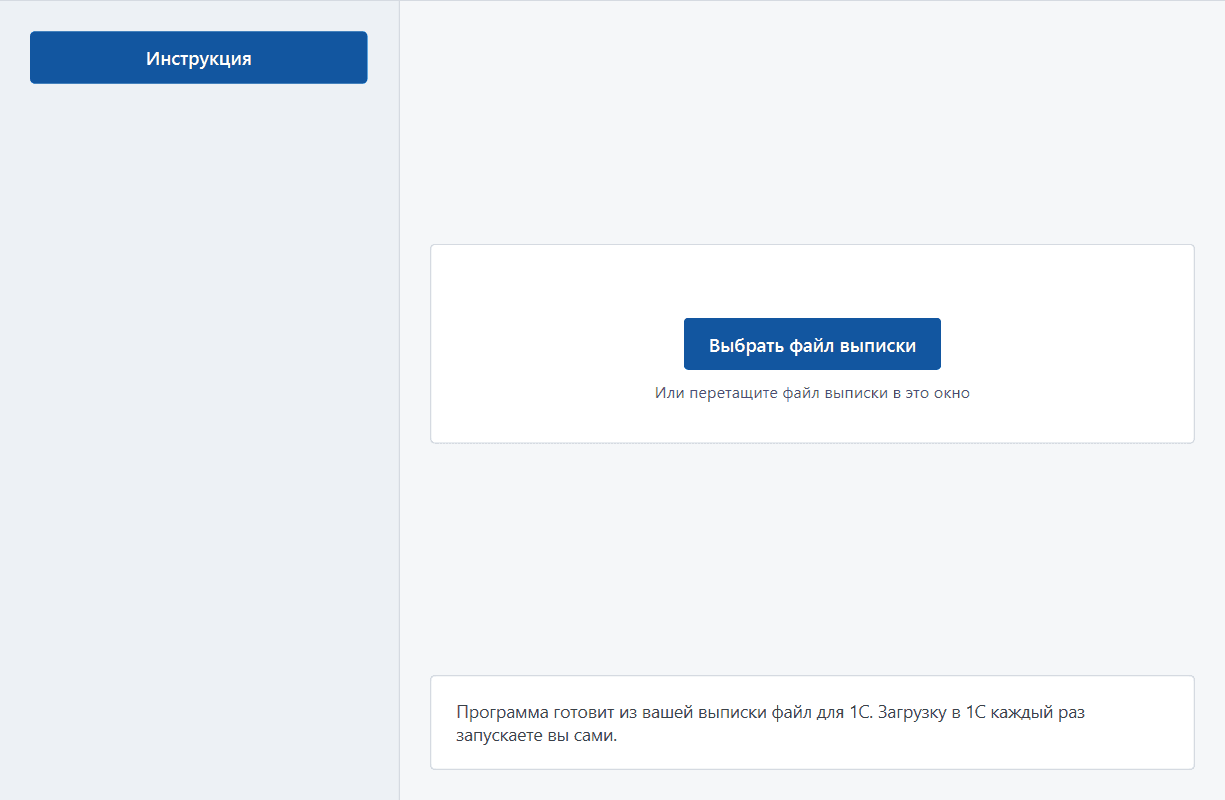
Если банк выдаёт выписку только в Excel, программа сделает из неё файл в формате 1С. 1С загрузит его и сама внесёт все поступления и списания разом.
- СбербанкРаботает
- Банк АвангардРаботает
Ставится одним файлом · Работает без интернета · Выписка остаётся на вашем компьютере
Как загрузить выписку в 1С из файла
Загрузка выписки в 1С из файла банка
Большинство банков выгружают выписку по счёту компании или ИП в формате 1С: Сбербанк, ВТБ, Альфа-Банк, Т-Банк, Точка и другие. Такой файл 1С загружает за один раз.
- 01В интернет-банке выберите период и счёт, укажите формат «1С» и скачайте выписку.
- 02В 1С откройте «Банк и касса» → «Банковские выписки».
- 03Нажмите «Загрузить». В некоторых версиях 1С путь другой: «Ещё» → «Обмен с банком», вкладка «Загрузка из банка».
- 04Выберите банковский счёт и файл выписки и нажмите «Загрузить».
1С сама внесёт все поступления и списания из выписки.
Загрузка выписки в 1С вручную
Бывает, что банк выдаёт выписку только в Excel или PDF — например, по личному счёту физлица. Тогда бухгалтер переносит в 1С каждую операцию вручную (зачастую несколько раз в месяц): для каждой строки выписки создаёт в 1С поступление или списание и копирует в него из Excel дату, номер, контрагента, сумму и назначение платежа.
- 01В 1С откройте «Банк и касса» → «Банковские выписки» и нажмите «Поступление», если деньги пришли, или «Списание», если ушли.
- 02Выберите вид операции, например «Оплата от покупателя» или «Оплата поставщику».
- 03Перенесите из выписки дату и номер платёжного поручения.
- 04Выберите контрагента и перенесите сумму и назначение платежа.
- 05Проверьте счёт расчётов и статью доходов или расходов и отметьте «Подтверждено выпиской банка».
Эти шаги повторяются для каждой строки выписки.
Загрузка выписки через программу «Выписка в 1С»
Для выписки в Excel и сделана программа «Выписка в 1С». Она переносит все операции выписки в файл формата 1С, а 1С по этому файлу сама вносит все поступления и списания — как с файлом из банка. Вам остаётся сверить остатки по дням.
- 01Скачайте выписку из банка в Excel на компьютер.
- 02Откройте программу значком «Выписка в 1С» на рабочем столе и нажмите «Выбрать файл выписки». Или перетащите файл выписки в окно программы.
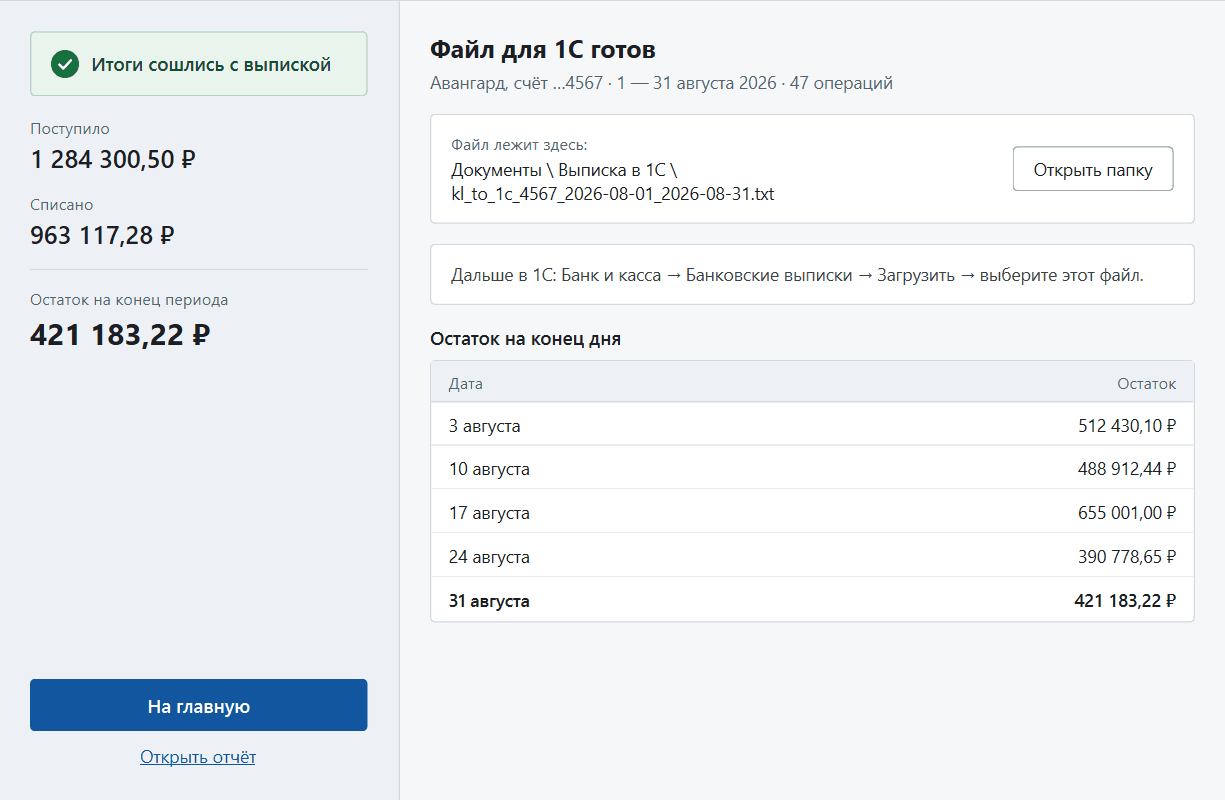
- 03Программа покажет «Файл для 1С готов»: итоги выписки, остаток на конец каждого дня и папку, где лежит файл.
- 04В 1С откройте «Банк и касса» → «Банковские выписки» и нажмите «Загрузить».
- 05Выберите файл этой выписки в папке «Документы» → «Выписка в 1С». 1С сама внесёт все поступления и списания.
- 06Сравните «Конец дня» в 1С с таблицей «Остаток на конец дня» в программе.
В первый раз 1С может открыть форму «Обмен с банком». Выберите в ней организацию и расчётный счёт и нажмите «Загрузить» внизу формы.
Как выглядит программа
Что программа делает сама
Сверяет итоги с выпиской
Программа сравнивает суммы в файле с итогами выписки и пишет, сошлись ли они. Рядом — сколько поступило, сколько списано и остаток на конец периода.
Показывает остаток на конец каждого дня
Таблица остатков по датам выписки. После загрузки по ней удобно сверять 1С день за днём.
Каждая строка выписки на счету
Если строка не попала в файл, программа покажет её вместе с причиной. Дата, сумма и назначение платежа — там же, чтобы занести операцию в 1С вручную.
Предупреждает о повторной выписке
Программа узнаёт выписку, из которой уже делала файл, и спрашивает раньше, чем что-то записать. Сама 1С на повторную загрузку отвечает так же, как в первый раз, поэтому о повторе предупреждает программа.
Разбирает дни на стыке двух выписок
Если периоды выписок заходят друг на друга, программа покажет совпавшие дни и спросит, какие из них перенести в файл.
Спрашивает про новый счёт
Видит счёт впервые — спрашивает, ваш ли он, до того как сделать файл. Так в 1С попадают выписки только по вашим счетам.
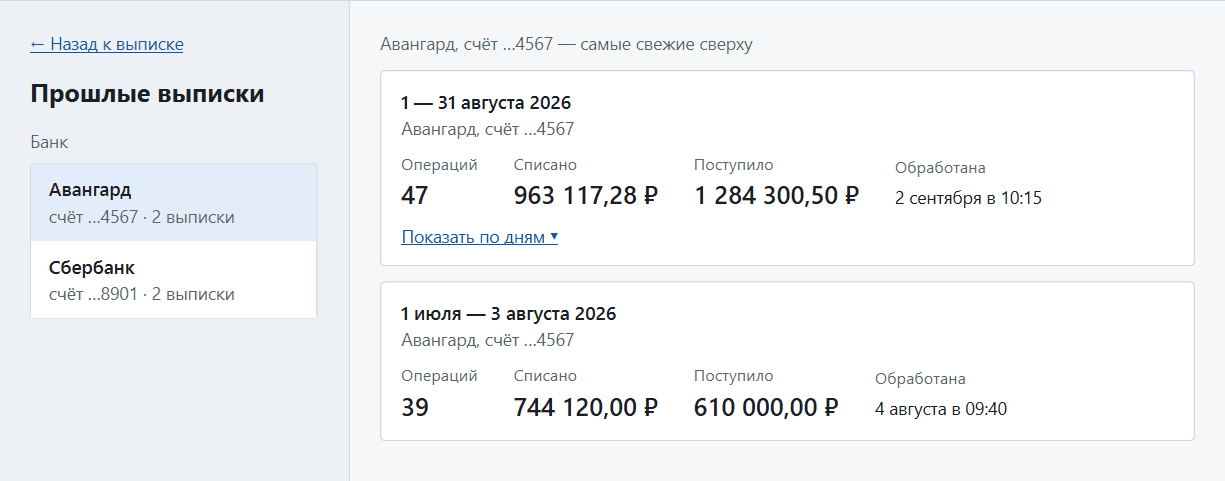
Хранит все прошлые выписки
Выписки по банкам и счетам, самые свежие сверху: период, сколько поступило и списано, остатки по дням и отчёт по каждой.
Выписка остаётся у вас
Программа работает на вашем компьютере без интернета. Файл для 1С и отчёт к нему лежат в папке «Выписка в 1С» в ваших «Документах».
Ставится одним файлом
Двойной щелчок по файлу установки, кнопка «Установить» — и на рабочем столе появится значок «Выписка в 1С». Инструкция открывается кнопкой в самой программе. Сейчас программа сделана для Windows, по запросу перестрою её под Mac без доплаты.
Выписка вашего банка в формате 1С
Программа читает выписку в Excel в том виде, в каком её выдаёт банк, и делает из неё файл в формате 1С. Сейчас она работает с выписками Сбербанка и банка Авангард. Для вашего банка настрою программу по образцу его выписки.
- Для настройки нужен один файл выписки из вашего банка как образец
- Файл для 1С загружается обычной кнопкой «Загрузить» в банковских выписках 1С
- Вместе с программой приходит инструкция — она же открывается кнопкой в самой программе
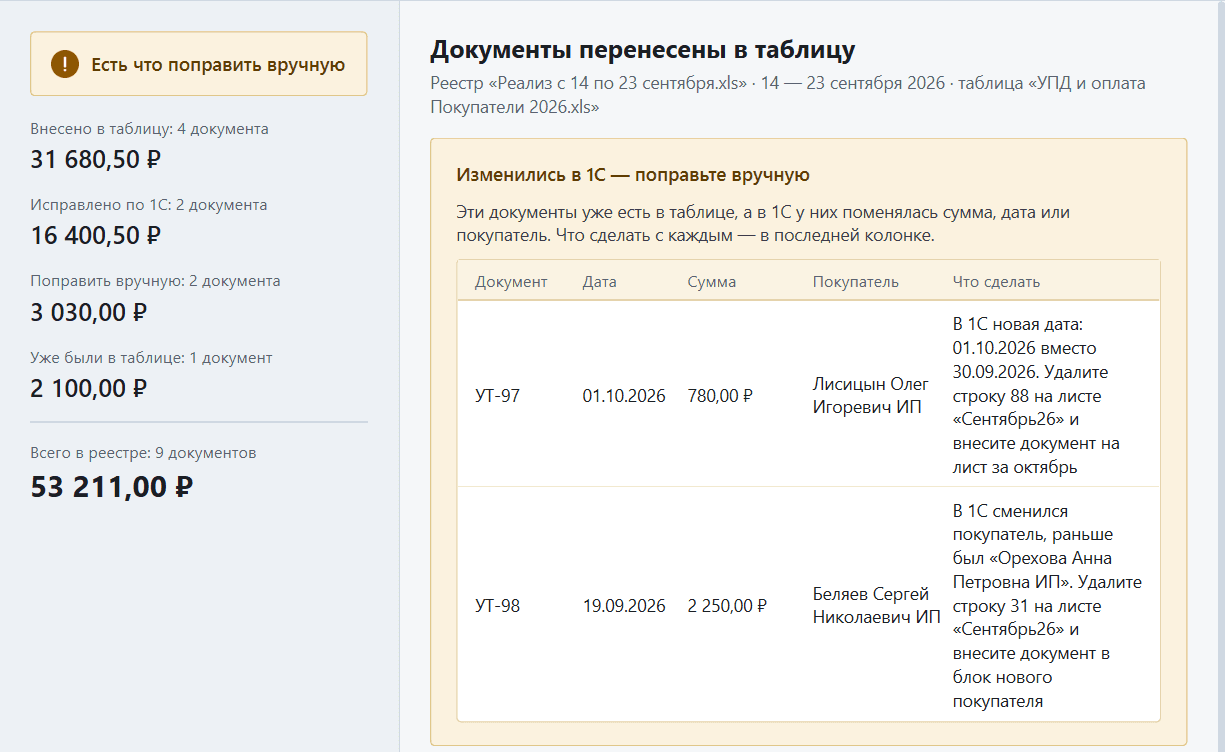
Сводная таблица УПД
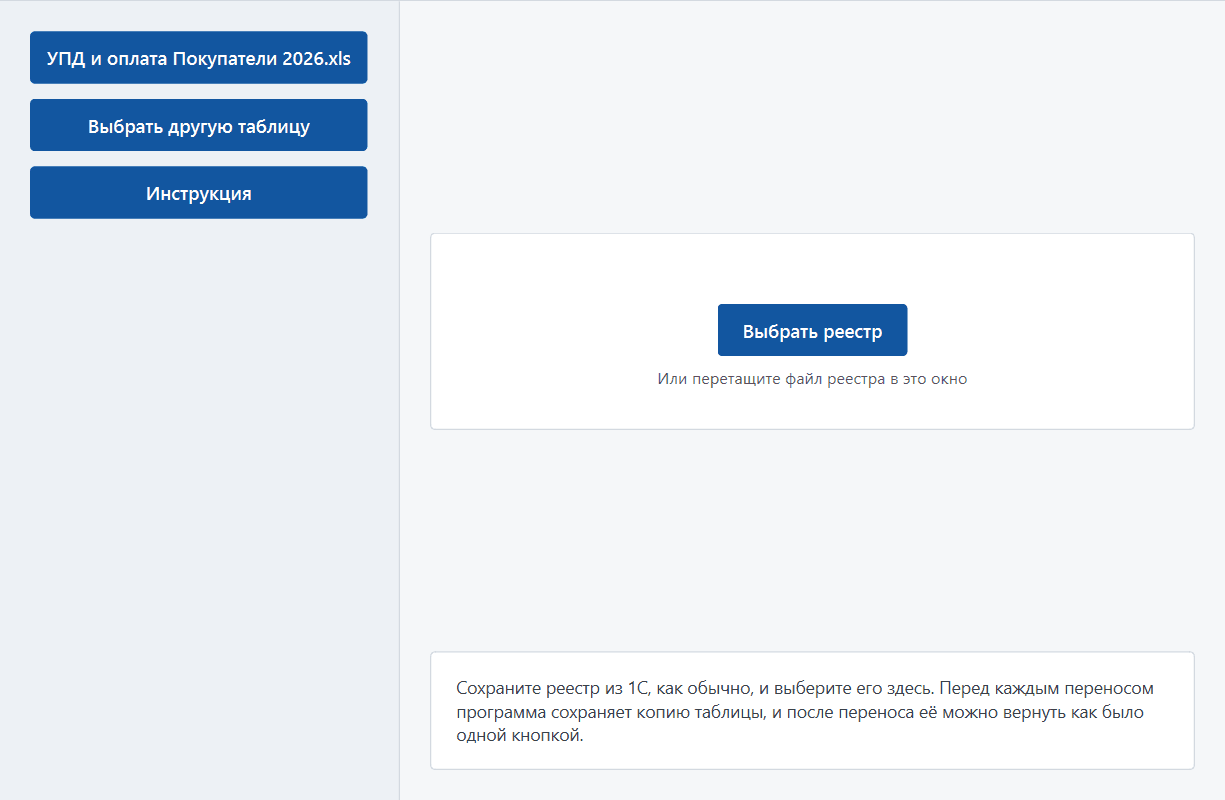
Программа берёт из таблицы УПД данные о покупке и переносит в сводную таблицу Excel. Каждый документ встаёт на лист нужного месяца, к нужному покупателю. Итоги считаются автоматически.
Такую же программу настрою и под любые ваши таблицы: если их много и они устроены одинаково, программа соберёт их в одну общую автоматически и будет добавлять новые данные, когда необходимо. Разбивка по месяцам, сортировка и другие удобные вам настройки — под ваши задачи.
Нужна такая программа для вашего банка?
Я Татьяна Бренце, делаю программы под рутину бизнеса. Напишите, какой у вас банк, и пришлите образец выписки — настрою программу под него.